01
截取窗口或选区
一个快捷键开始截图,指向窗口、拖出选区,或确认全屏截图。剪贴板复制和截图历史可独立设置。

 PointShot
少打几个字,把问题说清楚。
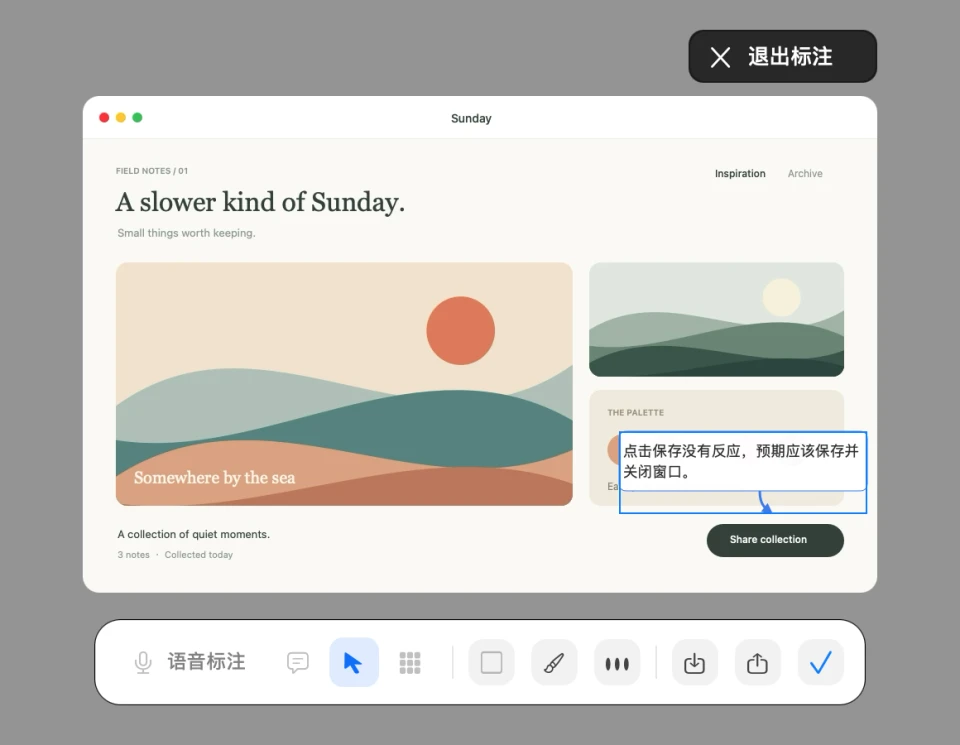
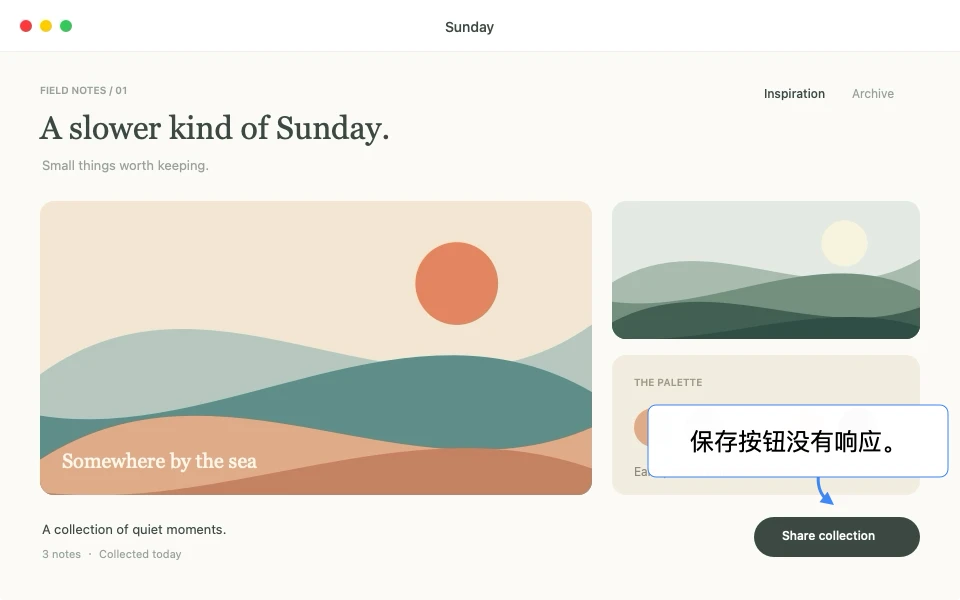
截下画面,按住要指出的位置讲话。PointShot 把你的原话变成箭头和气泡,发出去就说清楚了。
v0.1.20 · Apple Silicon · macOS 27+
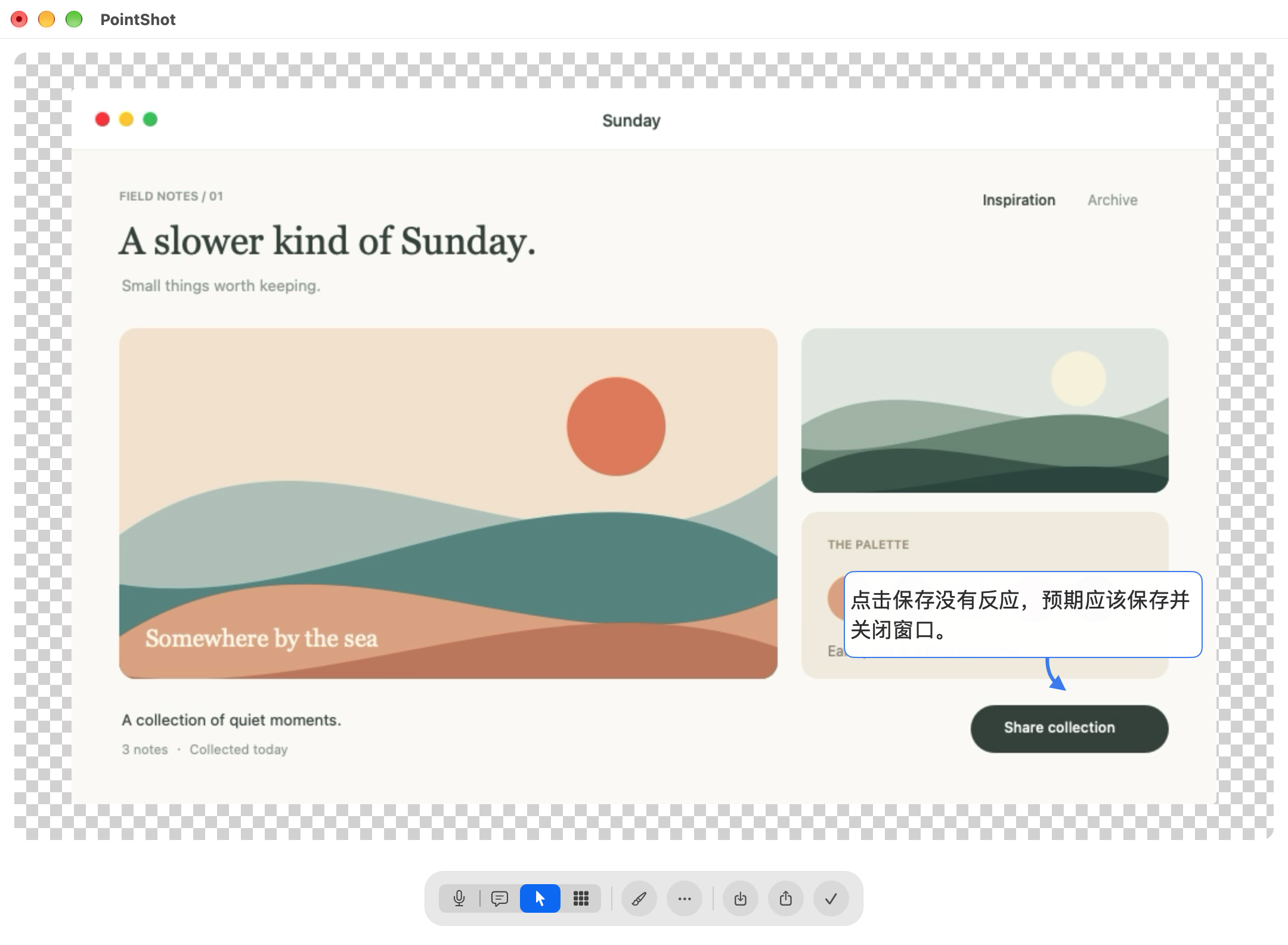
POINT → SPEAK → SHARE
融入 Scripit 本机识字。需要润色时,用你自己的 AI 服务处理识别文字。
移动气泡时保持连接,也能修改指向、撤销操作,保存工程以后接着改。
跟随系统浅色和暗色主题,工具栏保持简洁,截图快捷键由你决定。
ON YOUR MAC
语音转写和识字都在本机进行。可选的 AI 润色只发送识别文字到你配置的服务。PNG 导出保留磨砂马赛克和窗口圆角透明通道,识字前会彻底遮住隐私区域。
本版支持 Apple Silicon 和 macOS 27 或更新版本,不支持 Intel Mac 与 macOS 26。
截图、标注和本机识字无需单独激活 PointShot。可选 AI 润色沿用 Scripit 的试用与授权规则,AI 服务用量可能另行收费。
截图需要屏幕录制权限,语音标注需要麦克风权限。全局快捷键不需要辅助功能权限。系统语音模型首次使用可能需要下载。
暂不支持。当前版本专注选区截图、标注、识字和 PNG 导出。
只要框选复制文字,用 Scripit(macOS 13+)。要在截图上指出位置,用 PointShot(macOS 27+)。说明见 指着截图讲解。
可以保存 .pointshot 工程,或从最近截图继续编辑。工程保留原始图片,需要保护隐私时请分享导出的 PNG。